목과 어깨가 뻐근할 때 스트레칭만 반복해도 “그때뿐”인 이유가 있습니다. 통증의 시작점이 근육 자체가 아니라, 하루 종일 반복되는 시선 각도(모니터 높이)인 경우가 많기 때문입니다. 이 글은 “자세를 똑바로 하라”가 아니라, 모니터를 어디에 두어야 목·어깨가 덜 긴장하는지를 실전 기준으로 정리한 생활 가이드입니다.
※ 본문은 의료 조언이 아닌 정보/생활 가이드입니다. 팔 저림, 감각 이상, 심한 통증이 지속되면 전문가 상담이 우선입니다.
오늘 결론만 먼저
- 모니터가 너무 낮으면 고개가 앞으로 빠지면서 목·어깨가 쉽게 굳습니다.
- 모니터가 너무 높으면 턱이 들리고 승모근 긴장이 올라갈 수 있습니다.
- 실전 기준은 “정답 각도”가 아니라 목이 중립(고개가 들리거나 숙여지지 않음) 상태입니다.
- 가장 쉬운 시작은 화면 ‘윗부분’이 눈높이 근처(또는 약간 아래)가 되도록 맞추는 것입니다.
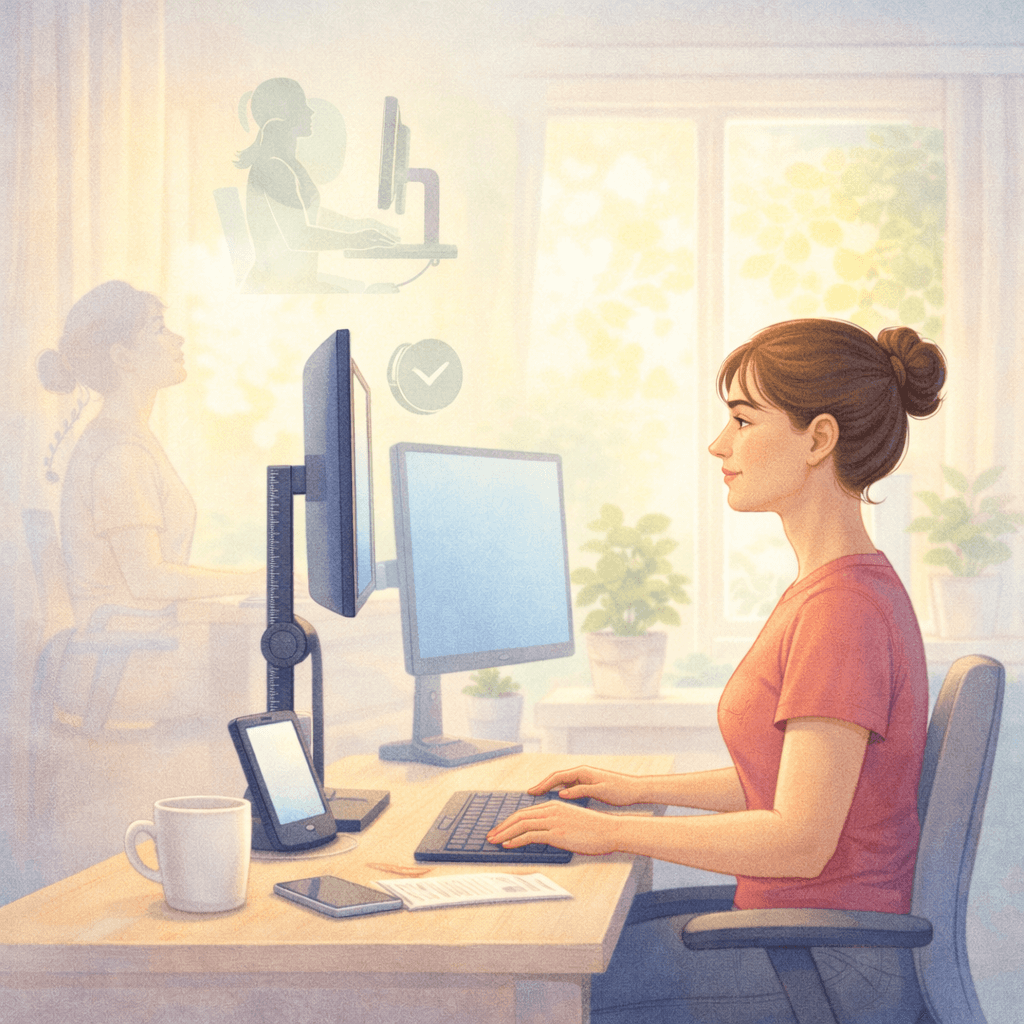
1) 모니터 높이가 목·어깨 통증으로 이어지는 흐름
사람은 화면이 낮으면, 무의식적으로 고개를 숙이기보다 목을 앞으로 빼서 화면을 보려는 경향이 있습니다. 이 자세가 반복되면 목 뒤쪽과 어깨 위쪽(승모근·견갑거근)이 “계속 버티는 상태”가 되기 쉽습니다.
모니터 높이 문제는 “한 번 자세 잡고 끝”이 아니라, 하루 종일 시선이 만드는 반복 하중 문제입니다. 그래서 작은 차이도 누적되면 통증으로 이어질 수 있습니다.
공식 가이드에서도 모니터는 눈높이 근처(또는 약간 아래)로 두어 목을 과도하게 숙이거나 꺾지 않도록 권고하는 흐름이 많습니다.
2) “너무 낮음/너무 높음”을 알려주는 신호
| 상태 | 자주 보이는 자세 | 몸에서 오는 신호 |
|---|---|---|
| 모니터가 너무 낮음 | 턱이 내려가고, 고개가 앞으로 빠짐 | 목 뒤가 뻐근함 · 어깨가 말림 · 상부 승모근 뭉침 |
| 모니터가 너무 높음 | 턱이 들리고, 어깨가 으쓱 올라감 | 목 앞쪽 당김 · 두통/눈 피로 · 승모근 긴장 증가 |
| 대각선 배치 | 몸은 정면인데 화면은 옆 | 한쪽 목만 아픔 · 한쪽 어깨만 올라감 |
“스트레칭을 늘리면 해결되겠지”가 아니라, 원인 각도(모니터/키보드 위치)를 먼저 줄여야 스트레칭 효과가 오래 갑니다.
3) 3분 셀프 세팅: 목이 중립이 되는 ‘실전 기준’
Step 1. 의자부터 맞추기
- 엉덩이를 깊게 넣고, 허리를 등받이에 기대는 느낌으로 앉습니다.
- 발이 바닥에 안정적으로 닿도록 조정합니다(필요하면 발받침을 사용합니다).
Step 2. 모니터 ‘윗부분’이 눈높이 근처인지 확인하기
모니터는 화면 상단이 눈높이 정도 또는 약간 아래가 되도록 조정하는 것이 흔한 권고입니다. 이렇게 두면 화면을 볼 때 과도하게 고개를 들거나 숙이지 않게 도움이 됩니다.
Step 3. 거리·정면만 맞춰도 반은 해결
- 모니터는 정면에 둡니다(고개를 돌리지 않도록 합니다).
- 거리는 대체로 팔 길이 정도를 기준으로 조정하는 안내가 많습니다.
“정확한 수치” 대신, 이렇게 확인하면 빠릅니다
- 어깨가 올라가지 않고, 턱이 들리지 않습니다.
- 화면을 볼 때 고개가 앞으로 빠지지 않습니다.
- 시선이 화면의 상단~중앙으로 자연스럽게 떨어집니다.
위 3가지가 동시에 만족되면, “각도”는 이미 상당히 잘 맞은 상태입니다.
4) 듀얼 모니터·노트북 환경에서 자주 망가지는 포인트
듀얼 모니터
- 가장 많이 보는 화면을 정면에 둡니다.
- 두 화면을 비슷한 높이로 맞추고, 너무 멀어지지 않도록 붙입니다.
노트북 단독 사용
노트북은 화면과 키보드가 붙어 있어 높이를 올리면 손목이 불편해지고, 키보드에 맞추면 화면이 낮아지는 구조입니다. 오래 일하는 날에는 노트북 거치대 + 외장 키보드/마우스 조합이 훨씬 유리합니다.
“거창한 장비”가 아니라, 노트북을 책 2~3권으로 올리고 외장 키보드만 추가해도 목 부담이 확 줄어드는 경우가 많습니다.
5) 세팅이 맞아도 아픈 사람을 위한 ‘업무 중’ 습관
① 15~30분마다 자세를 “재설정”합니다
좋은 세팅도 시간이 지나면 무너집니다. 어깨가 올라가거나 고개가 앞으로 나왔다면, 숨 한 번 크게 쉬고 턱을 살짝 당겨 목을 중립으로 되돌립니다.
② 눈·목 휴식은 같이 갑니다
화면을 오래 보면 눈이 피로해지고, 그 피로가 자세 무너짐으로 이어지기 쉽습니다. 짧게라도 주기적으로 시선을 멀리 두는 습관이 도움이 됩니다.
오늘 바로 할 수 있는 한 가지
모니터 높이를 “정답”으로 맞추기보다, 목이 들리거나 숙여지지 않는 중립부터 만드는 것이 우선입니다.
6) FAQ
Q1. 모니터를 올렸는데 오히려 어깨가 더 뭉칩니다
모니터가 “높아진 것” 자체보다, 그 과정에서 어깨가 올라가거나 턱이 드는 자세가 같이 생겼을 가능성이 큽니다. 화면 상단이 눈높이를 크게 넘어가지 않도록 조정하고, 키보드/마우스 높이도 함께 확인하는 것이 좋습니다.
Q2. 눈높이 맞추면 화면이 너무 멀게 느껴집니다
이 경우는 “높이”보다 “거리/글자 크기” 문제인 경우가 많습니다. 모니터를 조금 당기고, 글자/확대 비율을 올려서 목을 앞으로 빼지 않게 만드는 것이 좋습니다.
Q3. 하루 종일 바쁜데, 스트레칭을 꼭 해야 합니까?
스트레칭도 도움이 되지만, 더 중요한 것은 하루 8시간 반복되는 각도를 먼저 바꾸는 것입니다. 세팅이 맞아지면 스트레칭의 “효과 유지력”이 훨씬 좋아지는 편입니다.
7) 참고자료(출처 링크)
- OSHA eTool — Monitors(모니터 높이·시선 각도 가이드): https://www.osha.gov/etools/computer-workstations/components/monitors
- OSHA — Workstation Evaluation Checklist(모니터/자세 체크 항목 포함): https://www.osha.gov/etools/computer-workstations/checklists/workstation-evaluation
- WorkSafe Queensland — Setting up your workstation(모니터 높이/거리 기본 원칙): https://www.worksafe.qld.gov.au/safety-and-prevention/hazards/hazardous-manual-tasks/working-with-computers/setting-up-your-workstation
- Harvard Health — Prevent pain from computer use(컴퓨터 사용 시 통증 예방 팁): https://www.health.harvard.edu/pain/prevent-pain-from-computer-use